2026.09.09
Google VidsのPDF・Word・Google Docs動画要約を試す前に:対象条件と1ファイル確認
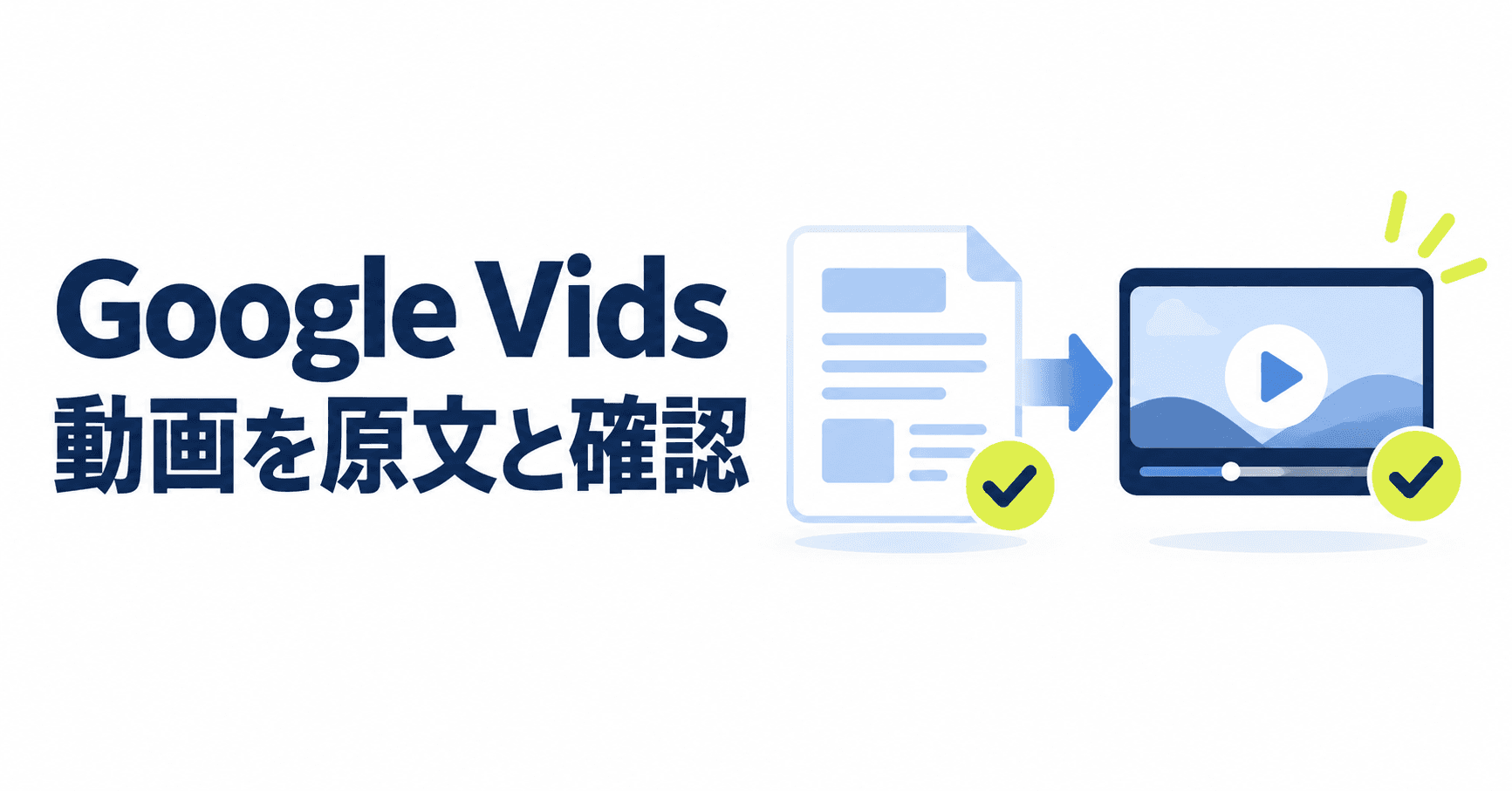
新人への説明に使う短い手順書を、動画にして渡したい。Google Vidsでは、文書をもとにAIで台本やナレーションを作り、動画要約にできます。ただ、申請期限や承認の順番が抜けると、短く見やすい動画でも仕事の案内には使えません。
まずは架空の手順書を1ファイルだけ用意し、生成前に台本、生成後に音声と映像を原文と照合してみましょう。この記事では、対象条件と操作を確認してから、備品申請の例で確かめる順に説明します。
公式情報の確認日は2026年10月21日です。以下の資料例と確認方法は試行の提案で、実機で生成した結果ではありません。
使えるアカウントと、渡すファイルを確認する
Googleの公式告知は、Google Docs・PDF・Wordから動画要約を作り、台本・ナレーション・映像表現を生成する機能を案内しています。
最初に、会社で利用を認められたアカウントかを確かめ、そのアカウントでGoogle Vidsを開きます。
| 確認すること | 公式情報と、自分の環境で見ること |
|---|---|
| 契約・プラン | 9月2日の告知は、Business Starter・Standard・Plus、Enterprise Starter・Standard・Plus、Education Plus、Nonprofits、Google AI Plus・Pro・Ultra、Google AI Pro for Education・Teaching and Learningを対象に挙げています。現行ヘルプも対象のWorkspaceまたはGoogle AIプランが必要としています。契約名と機能表示を確認します。 |
| 提供時期 | 告知のScheduled Releaseは9月5日から最大15日の段階展開でした。その案内期間は経過しています。今も「展開待ち」と決めつけず、表示されない場合はアカウント・契約・現在の表示を管理者へ伝えます。 |
| 設定 | 告知では、この機能専用の管理者設定・利用者設定はないとしています。利用許可や社内の情報管理ルールは別に確認します。 |
| 日本語 | 対応言語の公式ヘルプにはAIナレーションの日本語が載っています。これを文書から動画要約までの全工程の日本語対応保証にはせず、台本の言語や実際の読みを確認します。 |
現行の操作ヘルプが選択対象に挙げる形式は、.doc、.docx、.pdfです。初回はこのいずれかを使うと、操作を確かめやすくなります。
Google Docsについては、告知の対応説明と、ヘルプのファイル形式一覧を分けて読みます。今回確認した手順だけでは、ネイティブのGoogle Docs文書を選ぶ経路や.gdocの扱いまでは確定しません。実際の選択画面で確認できない渡し方を推測して進めないでください。
備品申請の架空資料を1ファイル用意する
次の文章を、自分で作る試行用のWord文書またはPDFに入れます。実在する会社の規則や申請先ではありません。申請先・承認の順番・申請期限を、照合できる短い文章にした例です。
備品申請の手順(練習用の架空資料)

1. 申請者は、必要な備品名・数量・使用目的を申請書に記入します。
2. 毎週水曜日の15時までに、申請書を所属リーダーへ提出します。
3. 所属リーダーが承認した後、総務担当へ回します。
4. 総務担当が在庫を確認し、在庫がない場合は購入手配をします。
5. 届く日は、この手順書では定めていません。急ぎの場合は、所属リーダーに相談してください。
本番の手順書をそのまま複製せず、この練習用の文章だけを使います。顧客情報、個人情報、契約、認証情報、営業秘密、権利を確認できない画像・音声は入れません。公開資料を使う場合も、AIへ渡して加工・共有できる素材かを確認してください。
入力可否に迷う場合は、生成AIに入力してよい情報の3分類チェックで、入力候補と確認先を整理できます。
Google Vidsで台本を確認してから動画を作る
パソコンでGoogle Vidsを開き、公式ヘルプの手順に沿って進めます。英語版と日本語版のヘルプでは、確認時点でメニュー名・ボタン名の表記が異なります。
- ファイルから動画要約の機能を開く。 英語ヘルプは「File → Docs to video」、日本語ヘルプは「ファイル → ドキュメントを変換」と案内しています。
- 試行用の1ファイルを選び、次へ進む。 ファイル名と形式を見て、別の資料を選んでいないか確認します。
- 生成された台本を原文と照合する。 台本の各区切りが動画のシーンになります。文章の編集や区切りの削除、AIナレーションの音声選択ができます。下の表を使い、期限や順序を確かめてから動画を作ります。
- 動画を作成する。 英語ヘルプのボタンは「Create」、日本語ヘルプは「生成」です。自分の画面の案内を確認します。
- 動画を再生し、音声・映像も照合する。 編集・共有・書き出しはできますが、まず最後まで再生して確かめます。
表示が見当たらなければ、その時点で止めます。管理者や契約担当には「確認した日、使ったアカウントの種別、契約名、表示されなかった項目」を伝えると、何を確かめたいかが明確になります。
台本・音声・映像を、同じ原文で照合する
台本は動画で話す内容、ナレーションは読み上げ音声、映像は画面の文字や図です。台本が合っていても、音声の読み違いや、図の矢印による順序の逆転は残るかもしれません。
次の表は、AIが出した答えではなく、架空資料から人が確認するための基準です。
| 原文で決まっていること | 台本・音声・映像で見る箇所 | 修正・保留する例 |
|---|---|---|
| 備品名・数量・使用目的を記入する | 3項目が伝わるか | 数量や使用目的が省かれている |
| 毎週水曜日の15時までに提出する | 台本の曜日・時刻、音声の読み、画面の期限表示 | 「水曜日中」へ広がる、15時を読み違える |
| 所属リーダー承認後に総務担当へ回す | 文の順序と、図の矢印の向き | 最初から総務へ直接出す説明になっている |
| 在庫がない場合だけ購入手配する | 条件の文と、その条件に対応する映像 | すべて購入する流れになっている |
| 届く日は未定義。急ぎはリーダーへ相談する | 未定義のままか、相談先が残っているか | 「翌日届く」と補う、急ぎの相談先を省く |
たとえば「届く日」を映像内のカレンダーで示していたら、台本に日付がなくても原文以上の約束に見える可能性があります。本文だけでなく、画面の文字・図・シーンの並びも確認しましょう。
誤りを直した後は、該当する台本・音声・映像をもう一度確認します。音声を聞き取れない、元資料にない説明の根拠が分からない場合は、そのまま共有しません。
この照合は初回試行のための提案です。動画を短くできたことだけで、新人が理解したことや、説明時間が減ったことは確認できません。実際の説明に使う場合は、受け手が「いつ、誰へ出すか」を答えられるかも別に確かめてください。
次に試す範囲と、相談することを残す
確認後は、使ったファイルと版、確認日、アカウント・プラン、実際の機能表示、修正した箇所、確認者、共有の可否を短いメモにします。
| 今の状態 | 次にすること |
|---|---|
| 架空資料の台本・音声・映像を照合できた | 同じ範囲で追加試行を考える。実資料の入力や共有は、社内の許可と扱う情報を確認してから決める |
| 機能表示や利用条件が分からない | 管理者・契約担当へ、確認日と表示内容を伝える |
| 素材の権利や情報の扱いが分からない | その素材は使わず、情報管理担当へ確認する |
| 原文との違い、音声の読み、共有先に未確認が残る | 共有・公開・顧客説明・全社展開を保留し、確認者へ戻す |
自社でどの資料から試すか、誰が何を確認すればよいかを整理したい場合は、MASTER keyへの相談窓口に、作りたい説明の用途と止まっている点を伝えられます。初回の相談文には機密資料を貼らず、「新人向けに手順書を動画にしたいが、確認項目を決められない」など、状況を短く書くところから始められます。
参照した公式情報
いずれも2026年10月21日に確認しました。個別アカウントでの表示・生成・共有、日本語の出力品質や所要時間は未検証です。
- 文書から動画要約を作る機能の告知(Google Workspace Updates、2026年9月2日):機能の概要、発表時の対象プラン・展開・設定。
- 動画要約の操作ヘルプ・英語版/日本語版(Google Docs Editors Help):入力形式、台本編集、音声選択、作成と共有の操作。
- Google Workspace with Geminiの対応言語(Google Docs Editors Help):Google VidsのAIナレーションに日本語の記載。