2026.10.27
推奨は必須? Geminiと、案内の条件を読み分ける
記事区分:解説・架空例
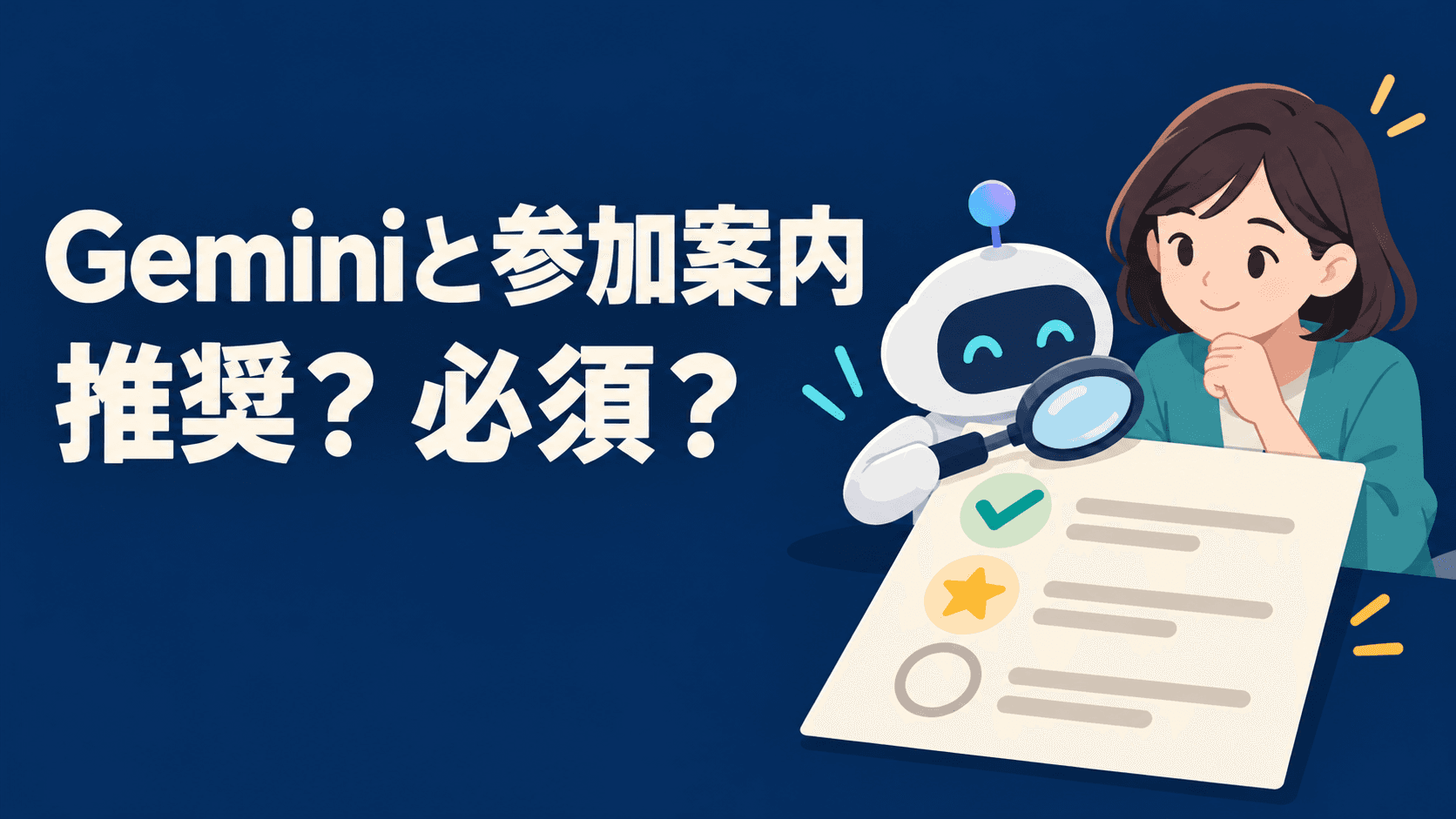
研修案内をまとめるとき、「事前に読んでおくとよい」が「読まないと参加できない」に見えて迷うことがあります。研修担当者がGeminiを使うなら、必須・推奨・任意の分類を下書きさせ、根拠の語句を案内文に戻って確かめます。短い案内を整理する助けになりますが、主催者の意図や参加可否までは判断できません。
以下の案内・入力例・照合表は説明用に作った架空例です。Geminiへの実際の入力・出力や、社内での検証結果ではありません。
まず、案内の言葉を一つずつ見る
例えば、説明用の案内に次の三文があるとします。
研修への参加登録は必須です。
事前資料を読むことを推奨します。
事前質問の提出は任意です。
参加希望者は登録済みで、資料は未読、質問は提出していないとします。確認したいのは、案内に書かれた必須条件のうち、まだ満たしていないものがあるかです。
Geminiには三つの行動を別々に見て、分類と根拠の語句を示すよう頼みます。
以下は説明用の架空案内です。
「研修への参加登録は必須です。事前資料を読むことを推奨します。事前質問の提出は任意です。」

登録済みで、事前資料は未読、質問は未提出の人について、
案内に書かれた必須条件が満たされていないか整理してください。
登録・資料を読むこと・質問の提出を一つずつ取り上げ、
それぞれの分類(必須・推奨・任意)と根拠の語句を示してください。
推奨を必須に変えず、案内にない参加条件や参加許可を補わないでください。
Google公式ヘルプによると、パソコンでは gemini.google.com のテキスト欄に質問やプロンプトを入力して送信します。Geminiの回答は間違うこともあるため、内容を再確認するよう同ページで注意しています。[1]
回答は、原文と並べて確認する
下の表は、架空の案内から人が作った照合基準です。Geminiの実出力ではありません。
| 行動 | 案内にある分類 | 状態 | 人が確かめること |
|---|---|---|---|
| 参加登録 | 必須 | 済み | 「必須」と書かれた登録は済んでいる |
| 事前資料を読む | 推奨 | 未読 | 推奨を必須条件へ置き換えていない |
| 事前質問を出す | 任意 | 未提出 | 任意の提出を、参加に必要な条件へ変えていない |
この案内の範囲では、必須と明記された登録は済んでいます。資料の未読や質問の未提出を、必須条件の不足と読む根拠はありません。一方、この案内だけでは参加許可や別の参加条件までは分かりません。Geminiがそれらを補っていないか、原文の語句と一行ずつ照らします。
回答が資料の一読を「必須」としたり、質問の提出を参加条件に加えたりしていたら、その分類を採用せず、該当文を見直します。Geminiには「この分類の根拠になった原文をそのまま示し、案内にない条件は削除してください」と追加で頼めます。引用が正しそうに見えても、原文の該当箇所は人が開いて確かめてください。
「できれば」「原則」「事前に」など、強さがはっきりしない表現や、別の規程を参照する案内は、この三分類だけで結論を出せません。案内の作成者や主催者に確認し、AIの推測で参加可否を決めないようにします。
身近な案内で試すときの進め方
最初は実在の研修案内ではなく、自分で作った短い架空文で試します。会社で利用が認められたGeminiのアカウントを使い、入力できる情報の範囲も先に確認してください。仕事用・学校用アカウントでも、使える機能やデータの取り扱いはWorkspaceのライセンスによって異なるとGoogleは案内しています。[2]
- 案内から確かめたい一つの問いを選ぶ。ここでは「必須条件が未達か」です。
- 条件が書かれた短い部分と、説明に必要な状態だけを入力する。
- 行動ごとの分類と根拠の語句を見比べ、抜け・追加・強さの変化を原文で確認する。
- 迷う言葉や資料にない条件は、主催者へ尋ねる項目として分けて残す。
資料全体の要約、参加判断、案内の書き換えを一度に頼まないと、どこで分類がずれたかを見つけやすくなります。AIを使わずに、三つの文へ線を引き「必須・推奨・任意」と書き添えるだけでも同じ確認はできます。
入力する前に確認する情報
Geminiへ渡すのは、勤務先で利用が認められた情報に限ります。個人情報、秘密情報、認証情報、実在する顧客の資料は入力せず、公開範囲や組織のルールが分からない場合は、自作の架空例で試してください。GoogleはGeminiアプリのプライバシーに関する案内で、収集したデータの一部が人間のレビュアーに確認される場合があるため、見られたくない機密情報を入力しないよう説明しています。アカウントや契約による違いもあるため、会社のルールと利用条件を別に確認してください。[2][3]
この方法で確かめられるのは、案内文にある条件の読み分けまでです。実際に参加できるか、主催者が何を意図したか、別資料の規則が適用されるかは、案内だけから決められません。
社内案内の条件をAIで整理するとき、確認する人や原文との照合方法に迷う方は、ご相談ください。
参考資料
- Google Gemini アプリ ヘルプ「Gemini アプリを使用する(パソコン)」確認日:2026年10月27日。プロンプトの入力・送信方法と、回答を再確認するよう案内している箇所を参照。
- Google Gemini アプリ ヘルプ「仕事用または学校用の Google アカウントで Gemini アプリを利用する」確認日:2026年10月27日。Workspaceライセンスにより機能・データの取り扱いが異なるという案内を参照。
- Google Gemini アプリ ヘルプ「Gemini アプリのプライバシー ハブ」確認日:2026年10月27日。収集データの一部が人間のレビュアーに確認される場合があること、機密情報を入力しないよう示す案内を参照。
本記事の案内文、入力例、照合基準は説明用に作成したもので、Geminiの実出力やGoogleが推奨する分類方法ではありません。